 コーディネート事例

ご購入について
STEP1 商品を探す
「検索ボックス」「ページ上部のメニュー」「ページ左側のカテゴリー」から商品の検索ができます。
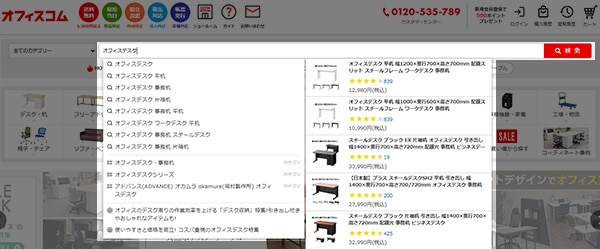
検索ボックスから探す
ページ上部にある検索ボックスに、商品名やキーワード、カタログ番号を入力し、「検索」を押してください。
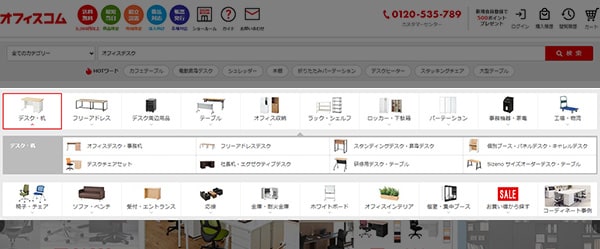
ページ上部のメニューから探す
人気のカテゴリーを表示しております。
カテゴリーをクリックすると、サブカテゴリー(より細かい商品カテゴリー)が表示されます。
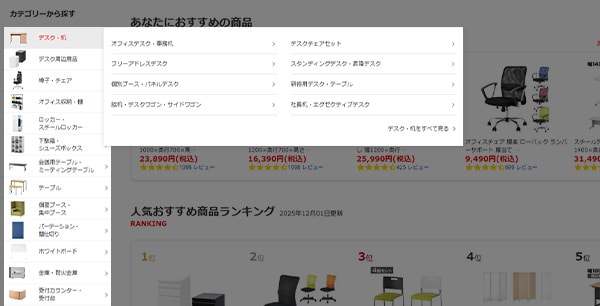
ページ左側のカテゴリーから探す
ページの左側からは、「カテゴリー」「ブランド・メーカー」からお選びいただけます。
ページ上部のカテゴリーよりも、より詳細にお選びいただけます。
STEP2 カートに入れる
カラーやオプションなどのご選択と、個数を入力し、「カートに入れる」を押してください。
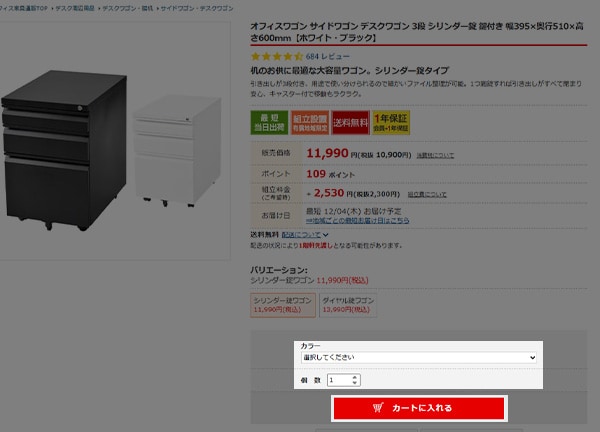
商品ページから入れる場合
商品画像の右下に、選択項目と、「カートに入れる」があります。
項目の選択と個数を入力し、「カートに入れる」を押してください。
※表示されている全ての選択肢をお選びください。未選択の項目がありますと、お手続きが進まなくなっております。ご注意ください。
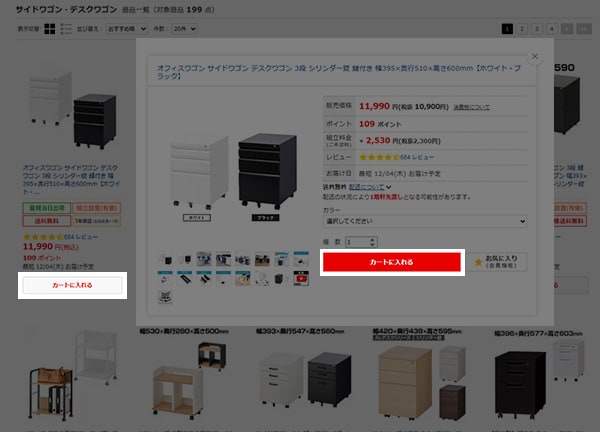
一覧ページ・検索ページから入れる場合
商品画像の右側に、選択項目と「カートに入れる」があります。
「カートに入れる」を押すと、項目の選択画面が表示されるので、選択項目と、個数を入力し、「カートに入れる」を押してください。
※表示されている全ての選択肢をお選びください。未選択の項目がありますと、お手続きが進まなくなっております。ご注意ください。
「カートに入れる」を押すと、「買い物を続ける」と「カートを見る」が表示されます。
ご購入手続きに進む場合は、「カートを見る」を押してください。
買い物を続ける場合は、「買い物を続ける」を押してください。

STEP3 ご購入手続き
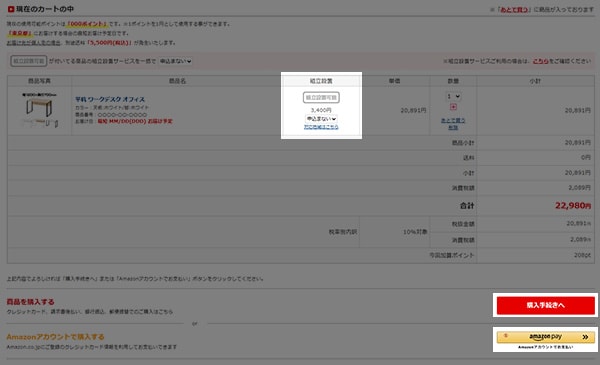
内容を確認し、「購入手続き」を押してください。
Amazon Payでお支払いの場合、「Amazon Pay」を押してください。
※「組立設置可能」が表示されている商品は、有償にて組立設置サービスを行っております。
ご希望の方は、「申し込む」を選択してください。申し込み方法の詳細はこちら
STEP4 お客様情報の入力
「購入手続き」を押した後、お支払方法・お届け先の指定を行います。
以下の手順を参考に手続きを進めてください。
【会員の方】
※初めての方・会員登録されていない方は、こちら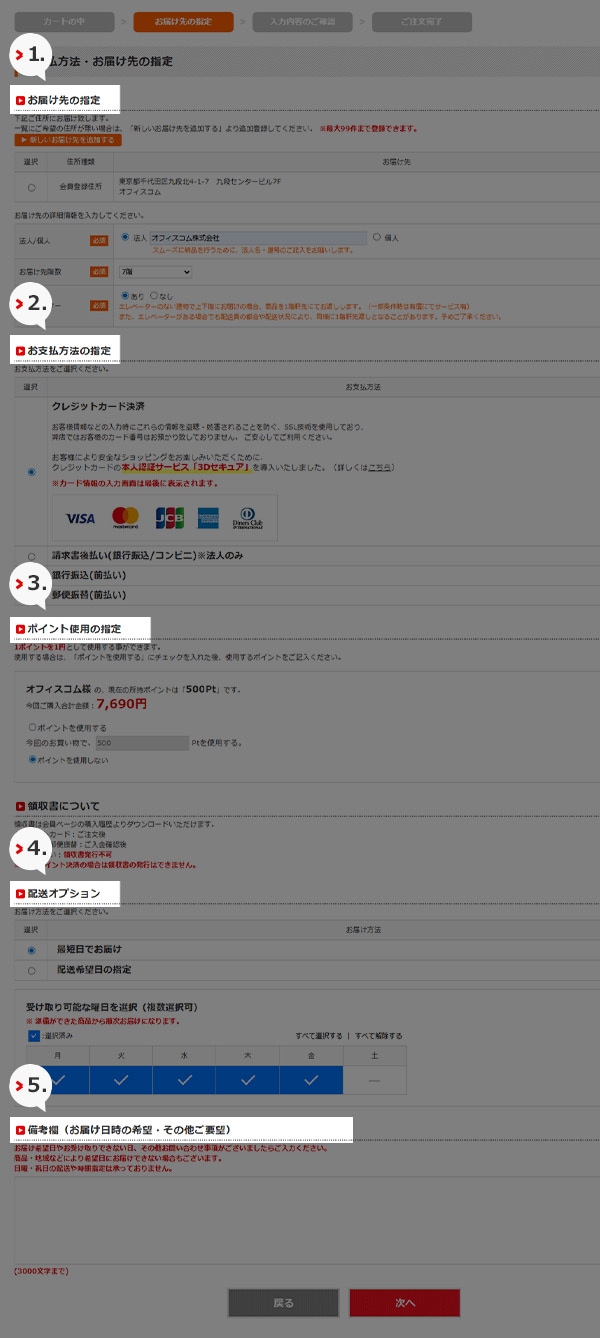
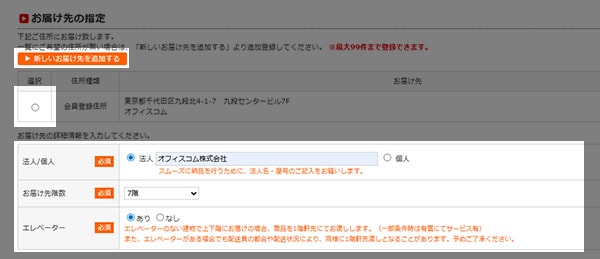
1お届け先の指定
お届け先に指定したい住所が一覧に無い場合、「新しいお届け先を追加する」を押し、新しい住所を登録してください。
2お支払方法の指定
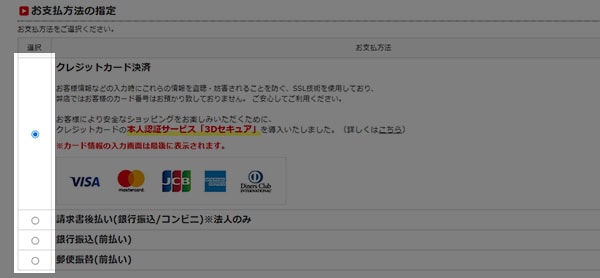
「クレジットカード決済」「請求書後払い」「銀行振込」「郵便振替」の中からお選びください。
※銀行振込、郵便振替の場合、在庫確認後に弊社より注文受付のメールをお送りいたしますので、それまでご入金はお待ち下さい。
※カード情報の入力画面は最後に表示されます。
お支払い方法の詳細は、こちら
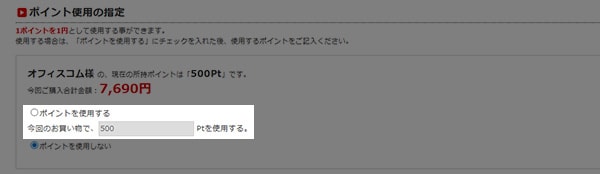
3ポイント使用の指定
ポイントを使用してご購入される場合、「ポイントを使用する」にチェックを入れ、使用するポイントをご入力ください。
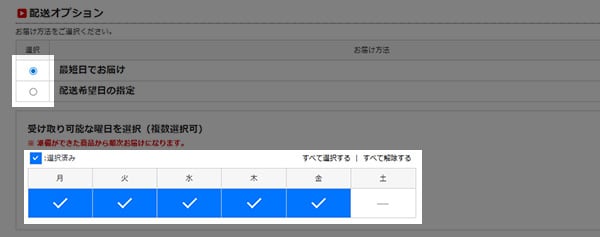
4配送オプションの指定
受け取り可能な曜日や配送希望日の指定ができます。
※商品・地域・決済方法によっては「配送希望日の指定」「まとめてお届け」がご利用できない場合があります。
5お届け日時の希望・その他ご要望
ご希望のお届け日時やその他ご質問がある方は、こちらにご記入ください。
全て入力したら、「次へ」を押してください。

【初めての方・会員登録されていない方】
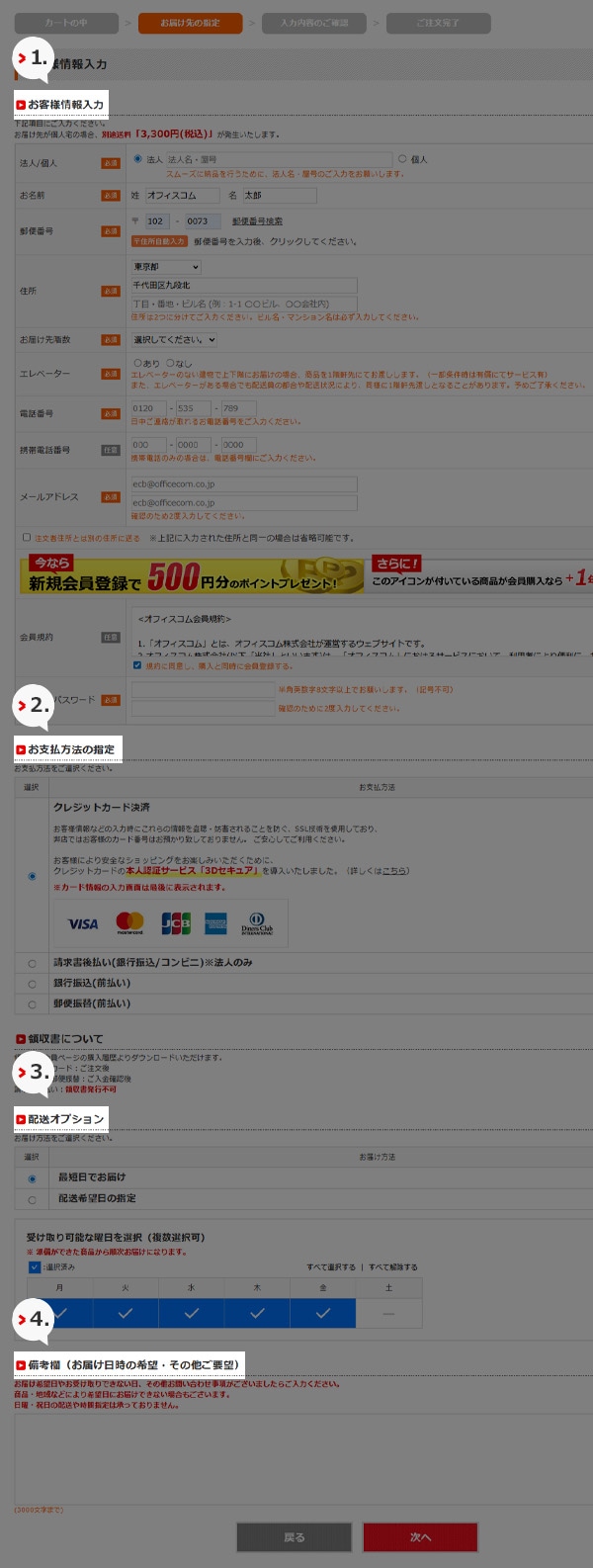
1お客様情報入力
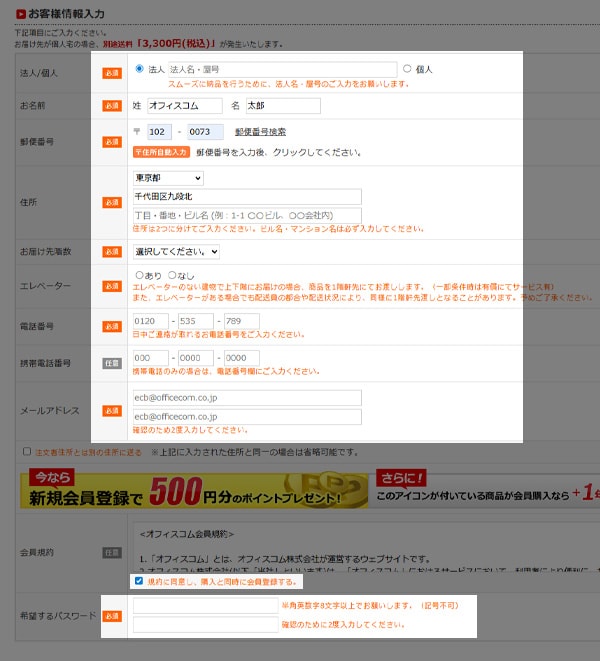
お客様情報を入力してください。会員登録を希望しない場合は、「購入と同時に会員登録する。」のチェックを外してください。
※注文者住所とは別の住所に送る場合は、「注文者住所とは別の住所に送る」を選択し、送付先の情報を入力してください。
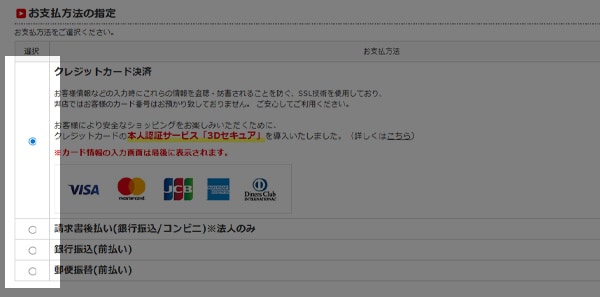
2お支払方法の指定
「クレジットカード決済」「請求書後払い」「銀行振込」「郵便振替」の中からお選びください。
※銀行振込、郵便振替の場合、在庫確認後に弊社より注文受付のメールをお送りいたしますので、それまでご入金はお待ち下さい。
※カード情報の入力画面は最後に表示されます。
お支払い方法の詳細は、こちら
3配送オプションの指定
受け取り可能な曜日や配送希望日の指定ができます。
※商品・地域・決済方法によっては「配送希望日の指定」「まとめてお届け」がご利用できない場合があります。

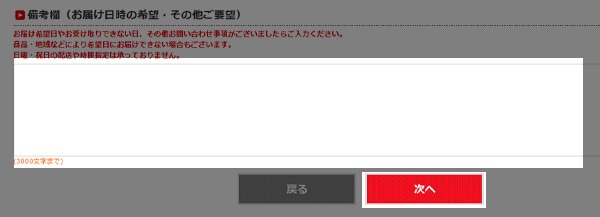
4お届け日時の希望・その他ご要望
ご希望のお届け日時やその他ご質問がある方は、こちらにご記入ください。
全て入力したら、「次へ」を押してください。
【入力画面から進まない場合】
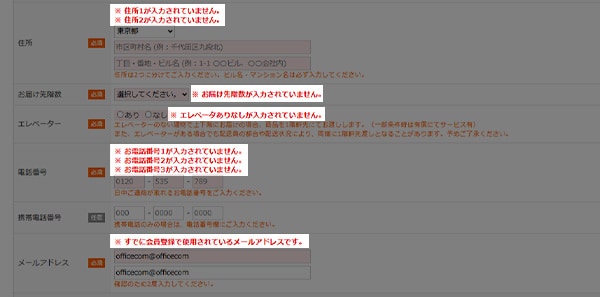
未入力の項目がある場合、エラーメッセージが表示され、お手続きが進まなくなっております。ページが進まない場合は、もう一度ご確認ください。
※初めての方・会員登録されていない方で、「すでに会員登録で使用されているメールアドレスです。」と表示された場合は、会員登録済みです。こちらからログインをお試し下さい。
STEP5 ご注文内容の確認
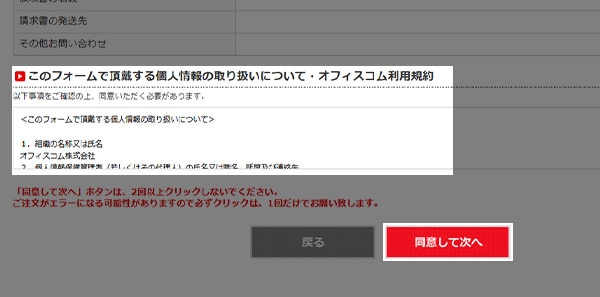
ご注文内容と利用規約をご確認いただき、「同意して注文へ」を押してください。
クレジットカード決済を選択した場合
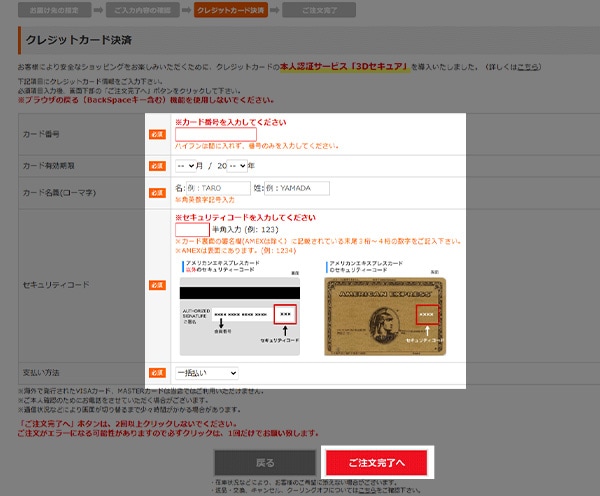
クレジットカード情報の入力画面に移動します。必須項目を入力後、「ご注文完了へ」を押してください。
STEP6 注文完了
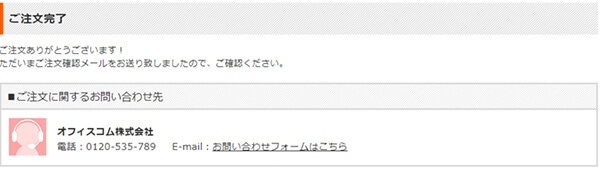
注文が完了しますと、確認メールが自動で送信されますので、ご確認ください。
件名:【オフィスコム】ご注文ありがとうございます
STEP7 注文確認メールの送付
注文確認のメールをお送りします。
振込先のご案内や注文内容等のご確認お願いします。
STEP8 商品発送
決済の確認がとれましたら、商品の出荷手配を行わせていただきます。
追って納期のご連絡をさせていただきます。
STEP9 商品到着
注文した商品が到着します。
お客様の満足度向上のため、ショップや商品についてのご感想がありましたらレビューの記載をお願いします。
上記で解決しない場合、こちらよりお問い合わせください。
領収書・納品書・請求書について
各種帳票の発行について(オフィスコム会員の場合)
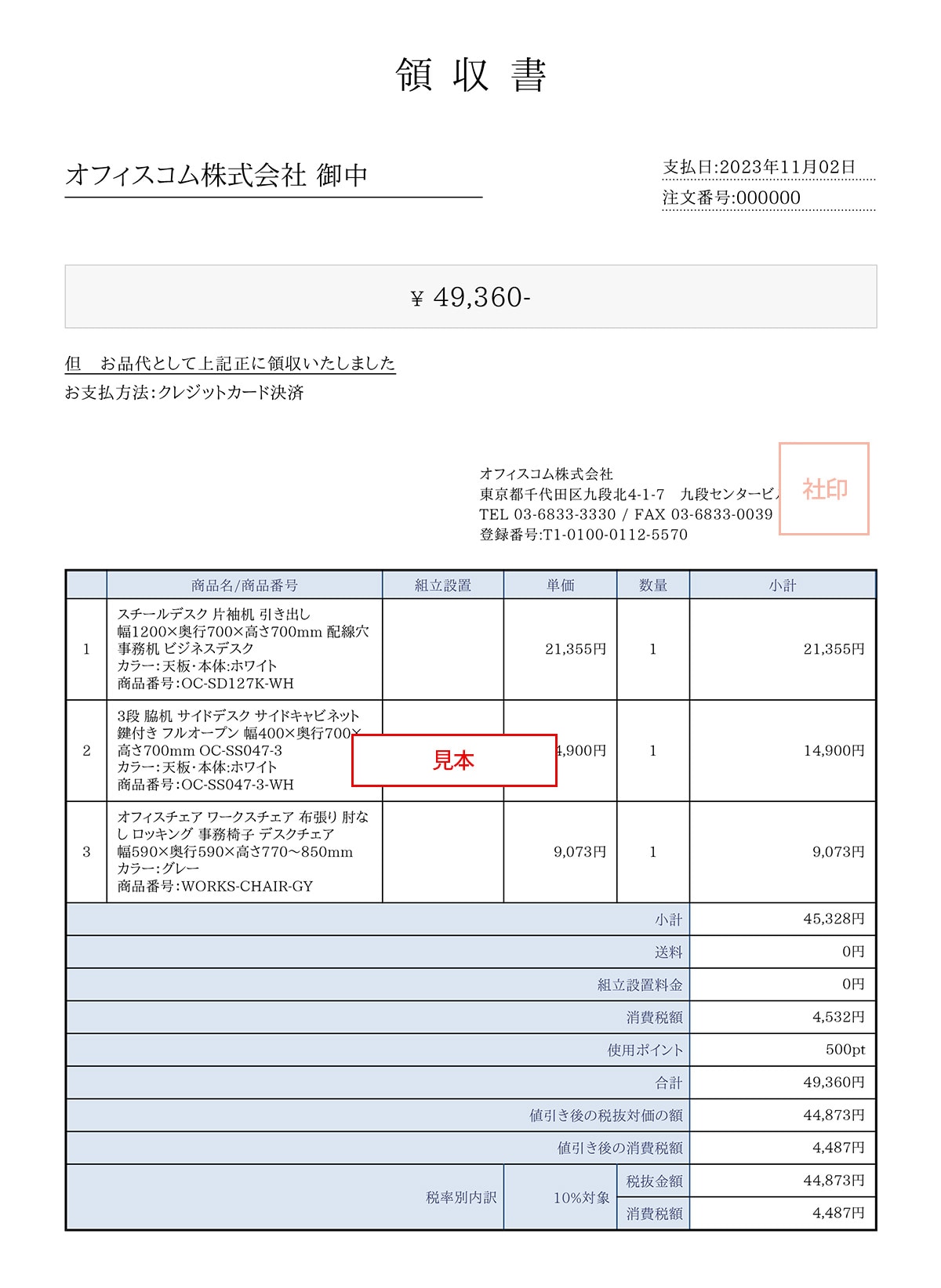
【領収書】
購入履歴よりダウンロード可能- クレジットカード:ご注文完了後、購入履歴よりダウンロード可能
- 銀行振込・郵便振替:ご入金確認が取れた日の18時以降、購入履歴よりダウンロード可能
- 請求書後払い:発行不可(代金債権移行の為)
- → ダウンロード(PDF)の手順
-
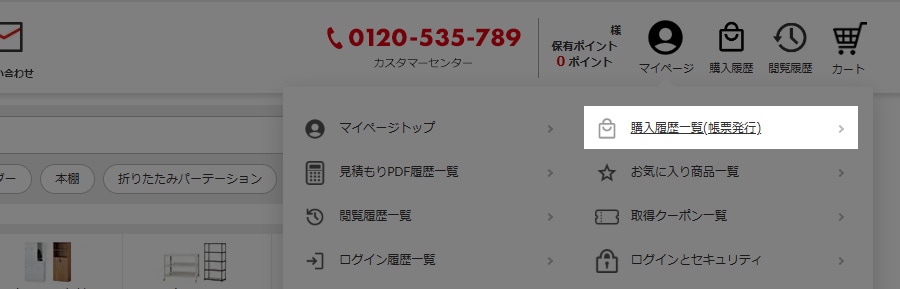
ページの購入履歴にアクセスします。
 ↓
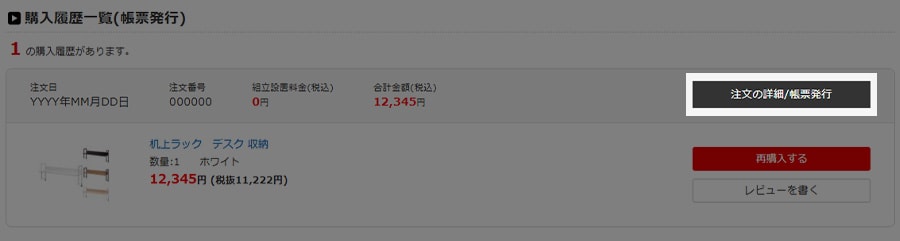
↓「注文の詳細/帳票発行」ボタンをクリックします。
 ↓
↓「領収書作成」ボタンをクリックします。
 ↓
↓「領収書ダウンロード」ボタンをクリックすれば出力されます。
※宛名や但し書きのご希望がある場合は、ご入力後に「領収書ダウンロード」ボタンをクリックしてください。
出力された領収書を任意の場所に保存してください。
※領収書のご注意
ポイントご利用分は領収書発行不可となります。
例1)ご注文金額10,000円で1,000ポイント利用→領収書の金額は9,000円
例2)ご注文金額3,000円で3,000ポイント利用→0円のご請求となりますので、領収書発行不可
無記名での領収書発行は不可となっております。
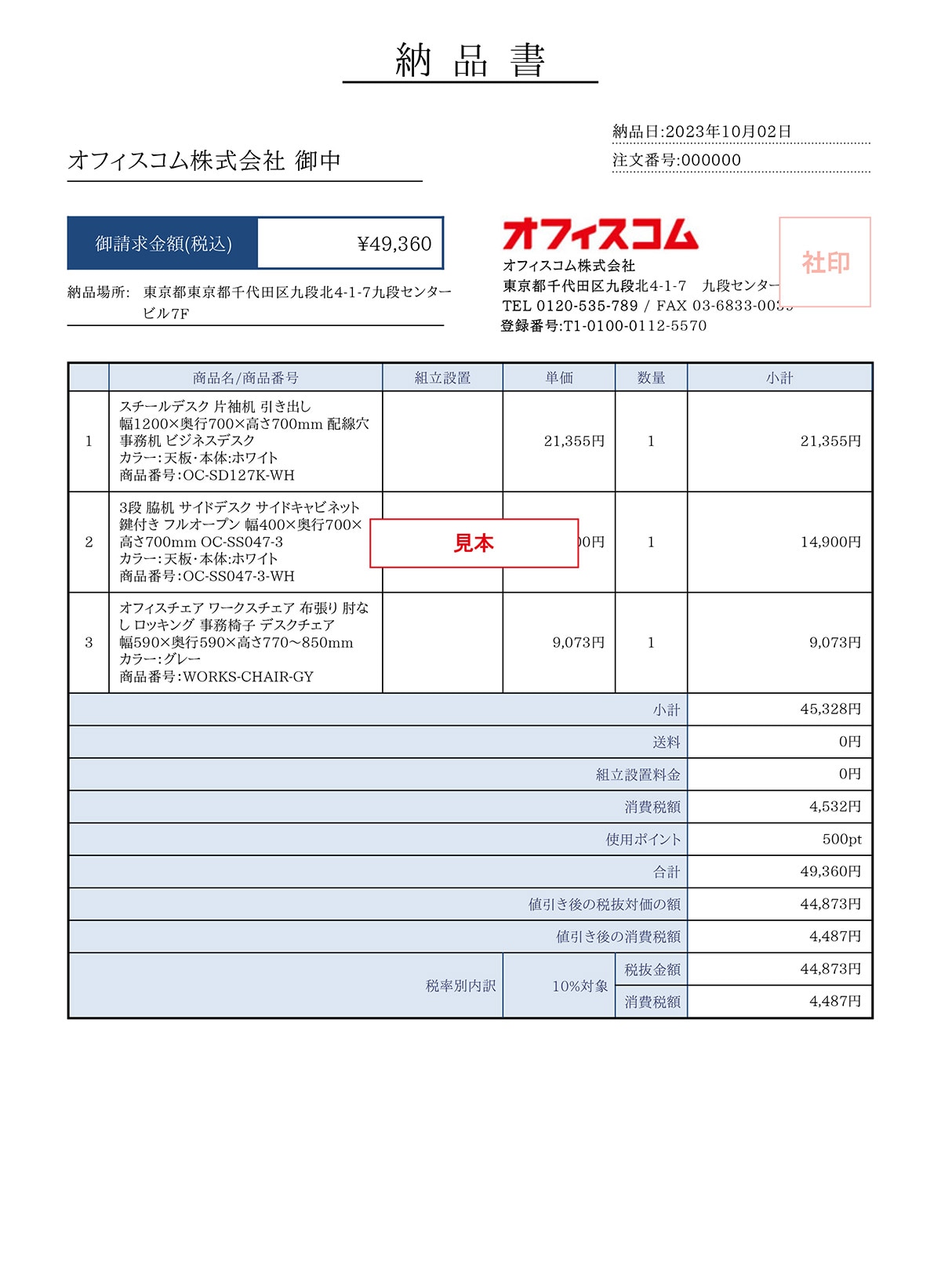
【納品書】
購入履歴よりダウンロード可能- 商品のお届け予定日になるとダウンロード可能
- 複数商品をご注文頂いている場合は、一番遅い商品お届け予定日になるとダウンロード可能
※商品の出荷が終わり次第、メールにてご案内致します。
- → ダウンロード(PDF)の手順
-
マイページの購入履歴にアクセスします。
↓「注文の詳細/帳票発行」ボタンをクリックします。
↓「納品書作成」ボタンをクリックします。
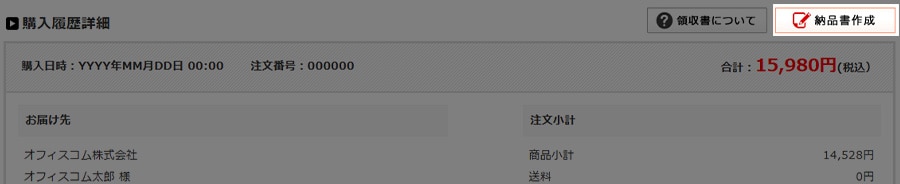 ↓
↓「納品書ダウンロード」ボタンをクリックすれば出力されます。
※宛名のご希望がある場合は、ご入力後に「納品書ダウンロード」ボタンをクリックしてください。
出力された領収書を任意の場所に保存してください。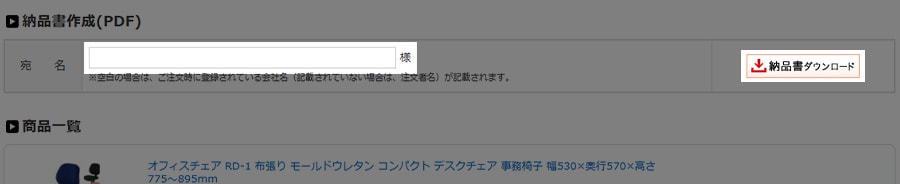
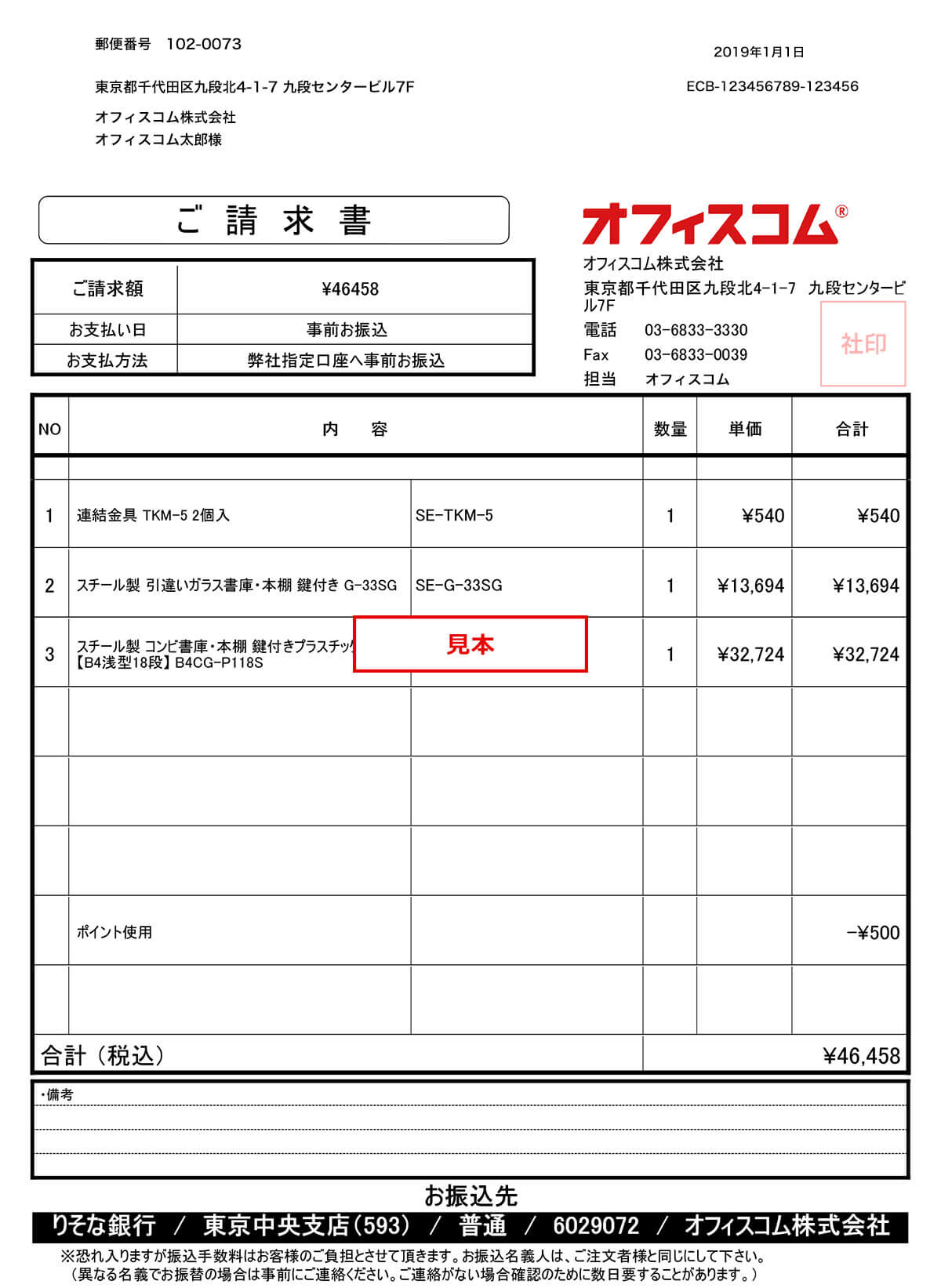
【請求書】メール、普通郵便
ご注文時に備考欄にて発行希望の旨をご記入ください。
※宛名無しでの発行はできません。
各種帳票の発行について(非会員購入の場合)
【領収書・納品書】
- 領収書・納品書は商品出荷後にメールにてご案内しております。
- 電子帳票(PDF)でお客様ご自身にて発行となります。
- 商品納品日の夕方以降から発行が可能となります。
- 無記名での領収書発行は不可となっております。
- ご不明な点がございましたら、お気軽にお問い合わせください。
【請求書】メール、普通郵便
- ご注文時に備考欄にて発行希望の旨をご記入ください。
- 宛名無しでの発行はできません。
見積書について
無料でお見積書を作成致します。公費・校費・科研費払いについて
公費・校費・科研費でのお支払いを希望される場合、
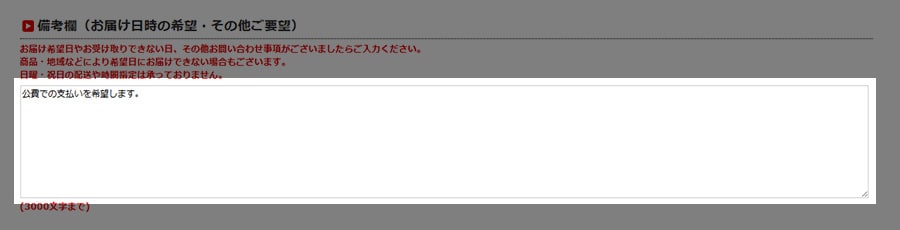
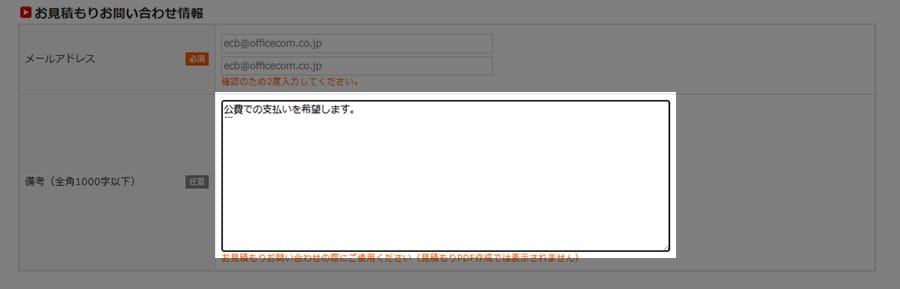
ご注文時、またはお見積り依頼時に備考欄に「校費・公費・科研費払い(後払い)ご希望」の旨をご記載ください。
お支払いまでの手順
-
ご注文

-
商品発送

-
商品到着

-
お支払い

※ご注文の際、お支払い方法の「銀行振込」を選択ください。
- → 公費・校費・科研費払い記載箇所
-
お客様情報入力ページ
お見積もり入力ページ
ご不明な点がございましたら、お気軽にお問い合わせください。
お客さまセンター:0120-535-789
平日10:00~17:00(定休日:土日祝、年末年始)